

Para quien no lo ha usado nunca. No hace falta saber nada de informática, ni tener buena memoria, ni pedir ayuda a la familia. Se lee de arriba abajo y se va haciendo.
1 · ¿Qué es Discord?
Discord es un programa para hablar con un grupo de gente. Se escribe, te contestan, se mandan fotos y también se puede hablar con la voz, como por teléfono, pero varias personas a la vez.
Si has usado WhatsApp alguna vez, ya sabes casi todo. Sólo cambia una cosa, y merece la pena entenderla antes de empezar, porque es la que despista.
En WhatsApp, un grupo es una sola conversación. Todo cae en el mismo sitio: las fotos, los avisos, las bromas y la pregunta importante. Al final del día hay que subir cien mensajes para encontrar lo que buscabas.
En Discord, un grupo tiene habitaciones. Cada tema tiene la suya. Las fotos van a la sala de las fotos, los avisos a la de los avisos, las preguntas a la de las preguntas. Tú entras en la que te interese, y las demás se quedan quietas esperando.
La comparación que mejor funciona es el local de una asociación: hay una puerta de entrada, un tablón de anuncios nada más pasar, una sala de reuniones y una cocina donde se habla de todo. Discord es eso mismo, pero dentro de la pantalla.
2 · Cinco palabras, y ya está
Son las únicas que hay que saber. Todo lo demás se aprende solo.
| La palabra | Qué es de verdad |
|---|---|
| Servidor | El local entero. Un grupo de gente |
| Canal | Una sala del local. Cada canal es un tema |
| Canal de texto | La sala donde se escribe. El nombre lleva delante el signo # |
| Canal de voz | La sala donde se habla con la voz. Entras y te oye quien esté dentro |
| Mensaje directo | Hablar con una sola persona, en privado. Como un WhatsApp normal |
Una advertencia sobre la palabra «servidor»
Es una palabra mal elegida y confunde a todo el mundo. No pienses en una máquina ni en un aparato. Un servidor, en Discord, es simplemente un grupo. Cuando alguien te diga «entra en nuestro servidor», te está diciendo «entra en nuestro grupo». Nada más.
La palabra viene de la informática, que llama «servidor» al ordenador donde se guardan las cosas. A quien montó Discord le pareció bien usarla, y ahí se quedó. Es la única palabra fea de todo esto.
3 · Lo que hace falta para empezar
- Un aparato: el móvil, una tableta o un ordenador. Cualquiera de los tres vale, y se puede usar en varios a la vez con la misma cuenta.
- Internet: lo mismo que necesitas para WhatsApp o para mirar el correo.
- Una dirección de correo electrónico. Sólo se usa para crear la cuenta y para recuperarla si un día se te olvida la contraseña.
Discord es gratis. No pide tarjeta, no manda facturas y no hay que pagar nada para escribir, leer ni hablar. Existe una versión de pago con adornos —dibujitos, letras de colores— que no hace ninguna falta y que puedes ignorar durante el resto de tu vida.
4 · Paso 1: ponerlo en tu aparato
Si vas a usar el móvil o la tableta
- Abre la tienda de aplicaciones. En los móviles Android (Samsung, Xiaomi, Motorola…) se llama Play Store y su dibujo es un triángulo de colores. En los iPhone y los iPad se llama App Store y su dibujo es una letra «A» blanca sobre fondo azul.
- Arriba hay una lupa o una barra para buscar. Toca ahí y escribe: discord
- Sale una lista. El bueno es el primero, el que se llama Discord a secas y tiene un dibujo azul-morado con una carita redonda.
- Toca el botón Instalar (en el iPhone puede poner Obtener, o salir una nube con una flecha hacia abajo).
- Espera a que termine y toca Abrir.
Ya está. Te queda un icono nuevo en la pantalla del móvil para las próximas veces.
Si vas a usar el ordenador
Aquí hay un atajo que casi nadie cuenta: no hace falta instalar nada.
- Abre el programa con el que miras páginas de internet (Chrome, Firefox, Edge, Safari…).
- En la barra de arriba del todo, donde se escriben las direcciones, escribe discord.com y pulsa la tecla Intro.
- Ya estás dentro. Funciona igual que el programa instalado.
Si prefieres tenerlo instalado, en esa misma página hay un botón grande para descargarlo. Pero para empezar no hace falta, y así no le metes un programa más al ordenador.
5 · Paso 2: entrar en el grupo
Aquí está la parte importante, y es la que más sorprende: en Discord no se entra buscando. No hay un listín donde mirar.
A un grupo se entra con una invitación, que es un enlace que alguien te pasa. Tiene esta pinta:
https://discord.gg/abcdefg
Te lo mandarán por WhatsApp, por correo, o lo verás escrito en una página de internet.
Y aquí viene lo bueno: si todavía no tienes cuenta, no hace falta que te la hagas antes. Al pulsar el enlace se abre una pantalla que ya lleva dentro el nombre del grupo y cuánta gente hay, y ahí mismo te pide sólo tres cosas:
- Un nombre, el que quieras que vea la gente. Admite espacios y tildes.
- Tu fecha de nacimiento, en tres casillas: mes, día y año.
- Marcar una casilla diciendo que aceptas las condiciones.
Y debajo, un botón grande para crear la cuenta. Con eso ya estás dentro del grupo. Más tarde te pedirá un correo y una contraseña para que la cuenta sea tuya de verdad y no se pierda.
Si ya tenías cuenta, en esa misma pantalla hay abajo una línea para entrar con la que tienes.
Puede que te salga una pregunta rara con dibujos —«elige todas las fotos que tengan un semáforo»—. Es un examen tonto para comprobar que eres una persona y no una máquina. Se hace y se pasa.
Cuidado con las invitaciones caducadas. Muchas duran sólo un día. Si te dice que la invitación no vale, no has hecho nada mal: pídele otra a quien te la dio.
6 · Paso 3: entender lo que estás viendo
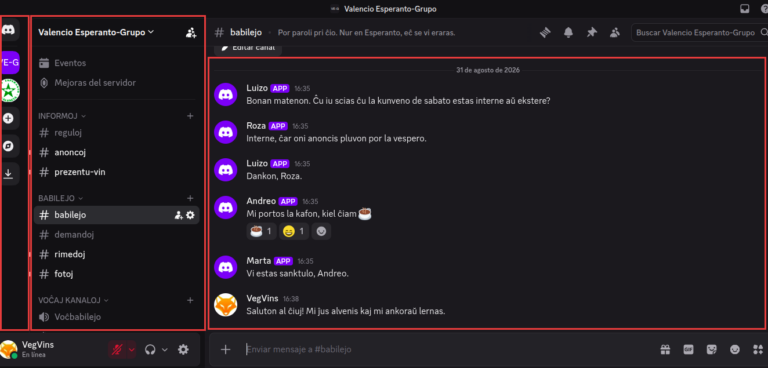
La primera vez asusta un poco, porque hay tres columnas. Vamos por partes.
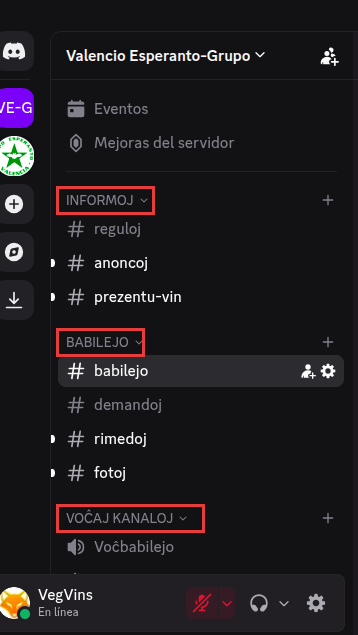
En el ordenador
De izquierda a derecha:
- La tira estrecha del borde izquierdo, con círculos. Cada círculo es un grupo. Si estás en tres grupos, hay tres círculos. Se pulsa uno para cambiar de grupo.
- La columna siguiente: las salas. Es la lista de canales del grupo en el que estás. Van agrupadas por apartados, con un título en mayúsculas. Los canales de texto llevan
#delante; los de voz, un altavoz. - El centro, que es lo ancho: la conversación. Los mensajes, del más antiguo arriba al más nuevo abajo.
- Abajo del todo, una caja alargada para escribir. Dentro pone en gris «Enviar mensaje a», y al lado el nombre de la sala en la que estés.
- Abajo a la izquierda, tu nombre, con el micrófono, los auriculares y una rueda dentada.
En el móvil
Es lo mismo, pero como la pantalla es pequeña, las columnas están escondidas una detrás de otra.
- Arrastra el dedo de izquierda a derecha sobre la pantalla: aparecen los grupos y las salas.
- Arrástralo de derecha a izquierda: vuelves a la conversación.
- Si te pierdes, hay una flecha hacia atrás arriba a la izquierda.
La única regla que hay que recordar: primero eliges el grupo, luego eliges la sala, y entonces ya puedes leer y escribir. Si no ves ninguna conversación, es que aún no has entrado en ninguna sala.
Cuidado: los apartados se pliegan y las salas se esconden
Éste es el susto que se lleva todo el mundo. Si pulsas el título en mayúsculas de un apartado —el que agrupa varias salas—, las salas que hay debajo desaparecen de la lista. No se ha borrado nada y no has roto nada: están escondidas.
Se nota en la flechita pequeña que hay al lado del título: apunta hacia abajo cuando el apartado está abierto, y hacia el lado cuando está plegado. Vuelve a pulsar el título y las salas salen otra vez.
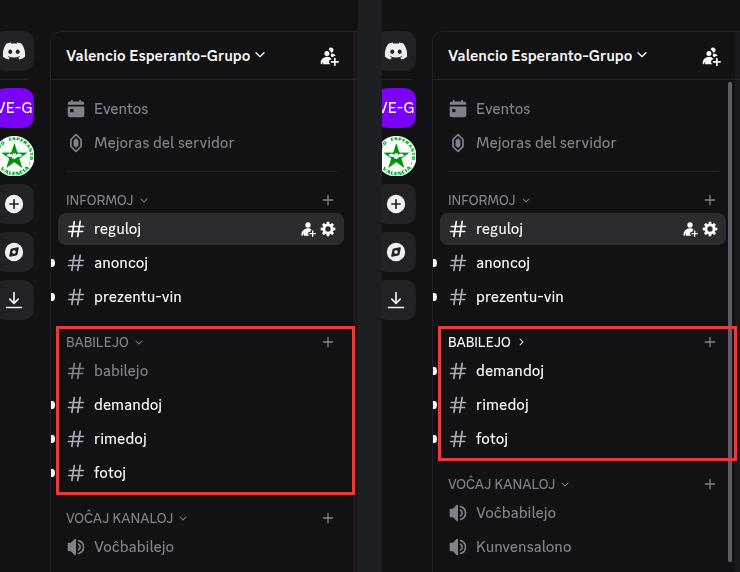
Y hay un detalle que despista todavía más: aunque el apartado esté plegado, las salas donde hay mensajes que no has leído se siguen viendo. En la foto de la derecha ha desaparecido una sala y se han quedado tres, que son justo las que tienen algo sin leer. Por eso a veces parece que un grupo tiene tres salas un día y siete al día siguiente: no ha cambiado el grupo, ha cambiado lo que tienes sin leer.
Y si los nombres de las salas están en esperanto
En un grupo de esperanto es normal que las salas tengan el nombre en esperanto. Como se lee poco y se adivina menos, aquí van los que más se repiten:
| Se llama | Quiere decir |
|---|---|
#reguloj | Reglas |
#anoncoj | Avisos |
#prezentu-vin | Preséntate |
#babilejo | Sala de charla |
#demandoj | Preguntas |
#rimedoj | Recursos: libros, cursos, enlaces |
#fotoj | Fotos |
Voĉbabilejo | Sala de voz |
Kunvensalono | Sala de reuniones |
7 · Paso 4: escribir tu primer mensaje

- Pulsa el nombre de una sala en la lista. Se abre la conversación.
- Pulsa dentro de la caja alargada de abajo.
- Escribe lo que quieras decir.
- Pulsa la tecla Intro en el ordenador, o la flechita de enviar en el móvil.
Ya está. Tu mensaje aparece abajo del todo, con tu nombre delante.
Un aviso sobre la tecla Intro: en Discord, Intro envía el mensaje. No sirve para bajar de línea. Si quieres escribir un mensaje de varios párrafos, para bajar de línea sin enviar hay que pulsar Mayúsculas + Intro a la vez (la tecla de la flecha gorda hacia arriba y la de Intro).
Si te has equivocado, tiene arreglo
Pon el ratón encima de tu mensaje y pulsa el botón derecho (en el móvil, mantén el dedo apretado encima). Sale un menú:
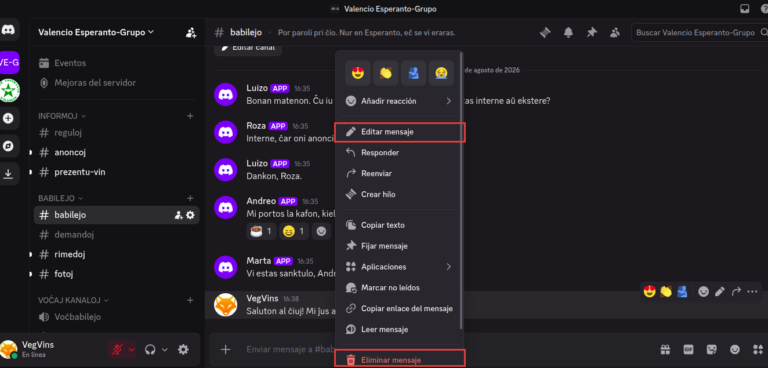
- Editar mensaje: arreglas la falta y pulsas Intro. Queda una marca pequeñita que pone «editado», y nada más.
- Eliminar mensaje, abajo del todo y en rojo: desaparece para todo el mundo.
8 · Las cuatro cosas que hace todo el mundo
Ese mismo menú del botón derecho es el que sirve para casi todo. Sobre el mensaje de otra persona sale así:
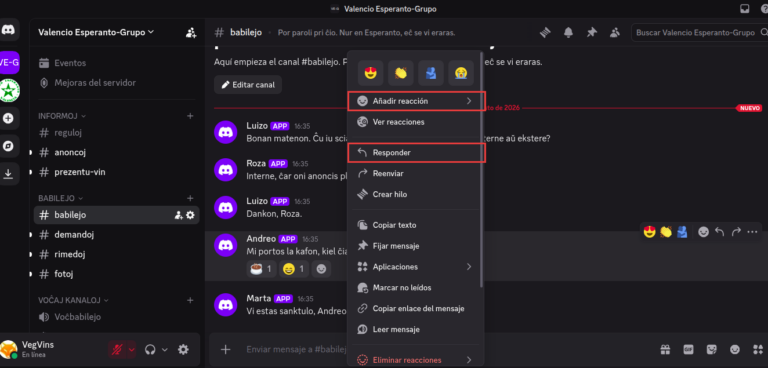
Contestar a un mensaje concreto
Cuando hay mucha gente hablando, conviene dejar claro a quién contestas. En el menú, elige Responder. Al escribir, encima de tu texto aparece una cita del mensaje al que contestas, y todo el mundo verá de qué estabas hablando.
Llamar la atención de alguien
Si escribes el signo @ y empiezas a escribir el nombre de alguien, sale una lista con los nombres que coinciden. Pulsa el que quieras y el nombre se queda pintado de color.
Eso hace que a esa persona le suene un aviso en su móvil. Es como darle un toque en el hombro. Úsalo cuando de verdad haga falta, no en cada mensaje.
Reaccionar sin escribir
A veces no hace falta contestar: basta con decir «visto y me parece bien». En el menú del botón derecho, arriba, hay cuatro caritas y una línea que pone Añadir reacción. Elige un dibujo y se queda pegado debajo del mensaje, con un número que cuenta cuánta gente ha puesto el mismo. Cuándo reaccionar, cuándo responder y cuándo escribir lo explicamos más a fondo en Reaccionar, responder o escribir.
Es la forma educada de decir «gracias» sin llenar la sala de mensajes.
Mandar una foto o un documento
Al lado izquierdo de la caja de escribir hay un +.
- Púlsalo.
- Elige de dónde sacas la foto: la galería del móvil, la cámara, o una carpeta del ordenador.
- Sale la foto pequeñita antes de enviarla, para que compruebes que es la que querías.
- Puedes escribir algo debajo, como pie de foto.
- Envía.
Hay un límite de tamaño: las fotos normales del móvil entran de sobra, pero un vídeo largo puede que no. Si te dice que el archivo es demasiado grande, no es culpa tuya: es que Discord no admite archivos tan pesados sin pagar.
9 · Los canales de voz: hablar en vez de escribir
Esto es lo que más gusta cuando se le pierde el miedo, y lo que más cuesta al principio porque funciona al revés que el teléfono.
En el teléfono, tú llamas y la otra persona descuelga. En Discord no. La sala está siempre abierta, y tú entras cuando quieres. No suena nada, no molestas a nadie, no hay que descolgar. Es como asomarse a una habitación: si hay alguien, os ponéis a hablar; si no hay nadie, te quedas ahí esperando o te vas.
Cómo se entra
- En la lista de salas, busca las que llevan el dibujo de un altavoz en vez del
#. - Pulsa el nombre de la sala. Ya estás dentro y ya te oyen. No hay que darle a ningún botón de llamar.
- La primera vez, el aparato te preguntará si Discord puede usar el micrófono. Hay que decir que sí, o no te oirá nadie.
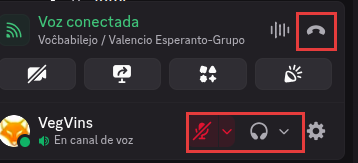
Los botones, uno a uno
| Cuál | Qué hace |
|---|---|
| El micrófono, al lado de tu nombre | Si lo pulsas se pone con una raya encima: te has callado. Tú sigues oyendo, pero a ti no te oye nadie. Se vuelve a pulsar para hablar otra vez |
| Los auriculares, al lado | Con la raya encima, ni oyes ni te oyen. Es el silencio total |
| El teléfono, arriba a la derecha del recuadro verde que pone «Voz conectada» | Salir de la sala. Esto es lo que hay que pulsar para irse |
El error más común de todos, y le pasa a todo el mundo: cerrar la ventana o guardarse el móvil en el bolsillo pensando que ya has salido. No has salido. Sigues dentro, y todo lo que digas en la habitación lo oye el resto. Para irse hay que pulsar el botón de salir. Compruébalo siempre: si abajo a la izquierda sigue poniendo «Voz conectada», es que sigues dentro.
Y el segundo error más común: hablar con el micrófono callado. Si nadie te contesta, mira el dibujo del micrófono. Si tiene una raya encima, ese es el problema.
10 · Hablar con una sola persona, en privado
Todo lo de arriba pasa a la vista de todo el grupo. Para hablar con una persona a solas:
- Pulsa su nombre en cualquier mensaje suyo.
- Se abre una tarjeta con sus datos y una caja para escribirle directamente.
Eso abre una conversación privada, sólo entre vosotros dos. Nadie más la ve, ni quien manda en el grupo. Estas conversaciones se guardan aparte, y se llega a ellas pulsando el dibujo de Discord —la carita redonda— arriba del todo de la tira de grupos.
11 · Que el móvil no te saque de quicio: las notificaciones
Esto es lo primero que hay que tocar, y casi nadie lo sabe. Un grupo con gente hablando puede darte cincuenta avisos en una tarde.
Pon el ratón encima del círculo del grupo y pulsa el botón derecho (en el móvil, mantén el dedo apretado). Sale este menú:
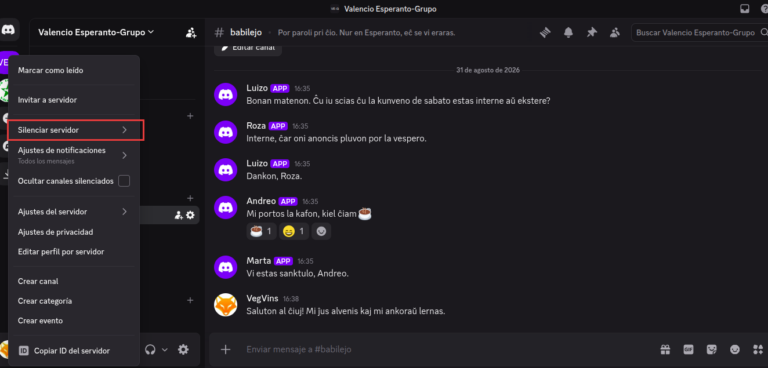
La línea que buscas es Silenciar servidor. Te preguntará durante cuánto tiempo: quince minutos, una hora, ocho horas, veinticuatro horas o hasta que tú lo cambies. Y justo debajo, Ajustes de notificaciones sirve para afinar: que sólo te avise cuando alguien te nombre, por ejemplo.
El mismo menú funciona encima del nombre de una sala, para callar sólo esa y dejar que las demás te avisen.
Lo importante: silenciar no es irse. Sigues dentro, sigues leyendo cuando quieras y sigues pudiendo escribir. Lo único que has hecho es apagar el ruido. Y si alguien te nombra con la arroba, ese aviso sí te llega igualmente, para que no se te escape lo que va dirigido a ti.
12 · Poner tu foto, tu nombre y letras más grandes
Busca el dibujo de una rueda dentada —una tuerca con dientes—, que en el ordenador está abajo a la izquierda, al lado de tu nombre, y en el móvil abajo a la derecha. Se llama Ajustes de usuario.
Dentro, en el primer apartado —Cuenta—, cambias tu foto y tu nombre. Y más abajo, en el apartado Experiencia, hay tres cosas que agradecerás:
- Voz y vídeo: para elegir el micrófono y probarlo.
- Apariencia: el fondo claro o el oscuro. El oscuro cansa menos la vista de noche; el claro se lee mejor de día.
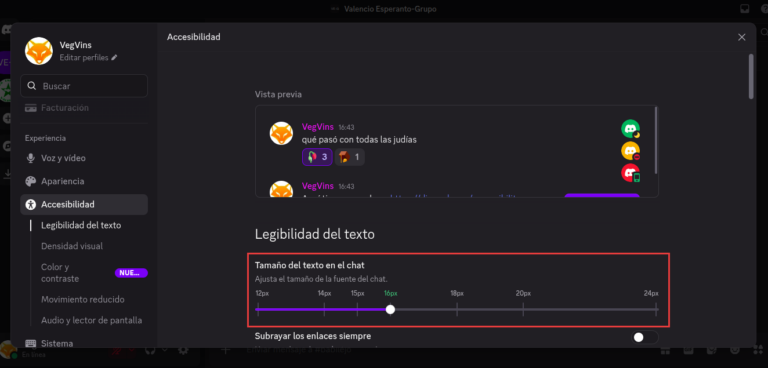
- Accesibilidad: aquí está lo importante.
En Accesibilidad, en el apartado Legibilidad del texto, hay una barra que pone Tamaño del texto en el chat. Va de 12 a 24, y de fábrica viene en 16. Arrastra la bolita hacia la derecha y las letras se hacen más grandes en todo Discord. Arriba tienes una muestra para ir viendo cómo queda.
13 · Seguridad: cuatro reglas y a dormir en paz
Discord es un sitio normal, pero como en cualquier sitio con gente, hay quien va a lo suyo.
1. Nadie de Discord te va a pedir nunca la contraseña. Ni por mensaje, ni por correo, ni por teléfono. Nadie. Si alguien te la pide, aunque diga que es quien lleva el grupo o que trabaja en Discord, es mentira. No se la des y cuéntaselo a quien lleve el grupo.
2. Desconfía de los regalos. El engaño más repetido es un mensaje privado de alguien que no conoces —o de alguien conocido a quien le han robado la cuenta— que te ofrece algo gratis y te pasa un enlace. No lo pulses. Nadie regala nada a un desconocido.
3. No pongas tus datos donde los ve todo el mundo. El teléfono, la dirección de casa, el número de la cuenta del banco: eso no se escribe en una sala donde hay cien personas. Si alguien lo necesita, se le manda por privado, y sólo si sabes con certeza quién es.
4. Si alguien te molesta, se corta y ya está. Pulsa su nombre y busca la opción de bloquear a esa persona. Ya no podrá escribirte, sus mensajes te saldrán ocultos y no sabrá que la has bloqueado. Y si la cosa es fea, díselo a quien lleve el grupo.
14 · Cuando algo no funciona
| Lo que pasa | Lo que suele ser |
|---|---|
| No me oye nadie | El micrófono está callado. Mira si el dibujo tiene una raya encima y púlsalo. Si no, es que no le diste permiso al aparato: se arregla en Ajustes de usuario, en Voz y vídeo |
| No oigo a nadie | Los auriculares están apagados —el dibujo con la raya— o el volumen del aparato está a cero |
| No puedo escribir en una sala | Puede que esa sala sea sólo para leer, como un tablón de anuncios. Es normal: las salas de reglas y de avisos suelen ser así |
| La invitación no funciona | Ha caducado. Pide otra, no es culpa tuya |
| No encuentro el grupo | Mira la tira de círculos del borde izquierdo, y baja del todo: si estás en varios, la lista puede ser larga |
| Se me ha olvidado la contraseña | En la pantalla de entrar hay una línea para pedir una nueva. Te llega un correo |
| Las letras son muy pequeñas | Ajustes de usuario, Accesibilidad, y sube la barra del Tamaño del texto en el chat |
| Todo va lentísimo | Cierra Discord del todo y vuelve a abrirlo. Arregla nueve de cada diez cosas raras |
15 · La chuleta
Si sólo te vas a quedar con una cosa de todo el artículo, que sea ésta.
| Para… | Haz esto |
|---|---|
| Entrar en un grupo | Pulsa el enlace de la invitación y rellena las tres casillas |
| Cambiar de grupo | Pulsa su círculo, en la tira del borde izquierdo |
| Elegir una sala | Pulsa su nombre en la lista. Las de texto llevan # |
| Escribir | Caja de abajo, escribes, tecla Intro |
| Bajar de línea sin enviar | Mayúsculas + Intro |
| Contestar a alguien | Botón derecho encima del mensaje, y Responder |
| Corregir lo que escribiste | Botón derecho encima, y Editar mensaje |
| Darle un toque a alguien | Escribe @ y su nombre |
| Mandar una foto | El + de al lado de la caja de escribir |
| Hablar por voz | Pulsa el nombre de una sala con altavoz. Ya estás dentro |
| Salir de la voz | El dibujo del teléfono. No basta con cerrar la ventana |
| Que deje de sonar | Botón derecho en el grupo, y Silenciar servidor |
| Letras más grandes | Rueda dentada, Accesibilidad, Tamaño del texto en el chat |
16 · Y ahora, lo de verdad
Todo esto se explica en diez minutos y se aprende en dos días. Lo que de verdad cuesta es lo primero: entrar y saludar.
Así que el consejo final es sencillo. Entra en la sala donde la gente se presenta —suele llamarse #prezentu-vin o #presentaciones— y escribe dos líneas: cómo te llamas y qué te ha traído. No hace falta más.
Nadie se ríe de las preguntas de principiante. Toda la gente que está dentro entró un día sin saber qué era un canal de voz.
Leer en: